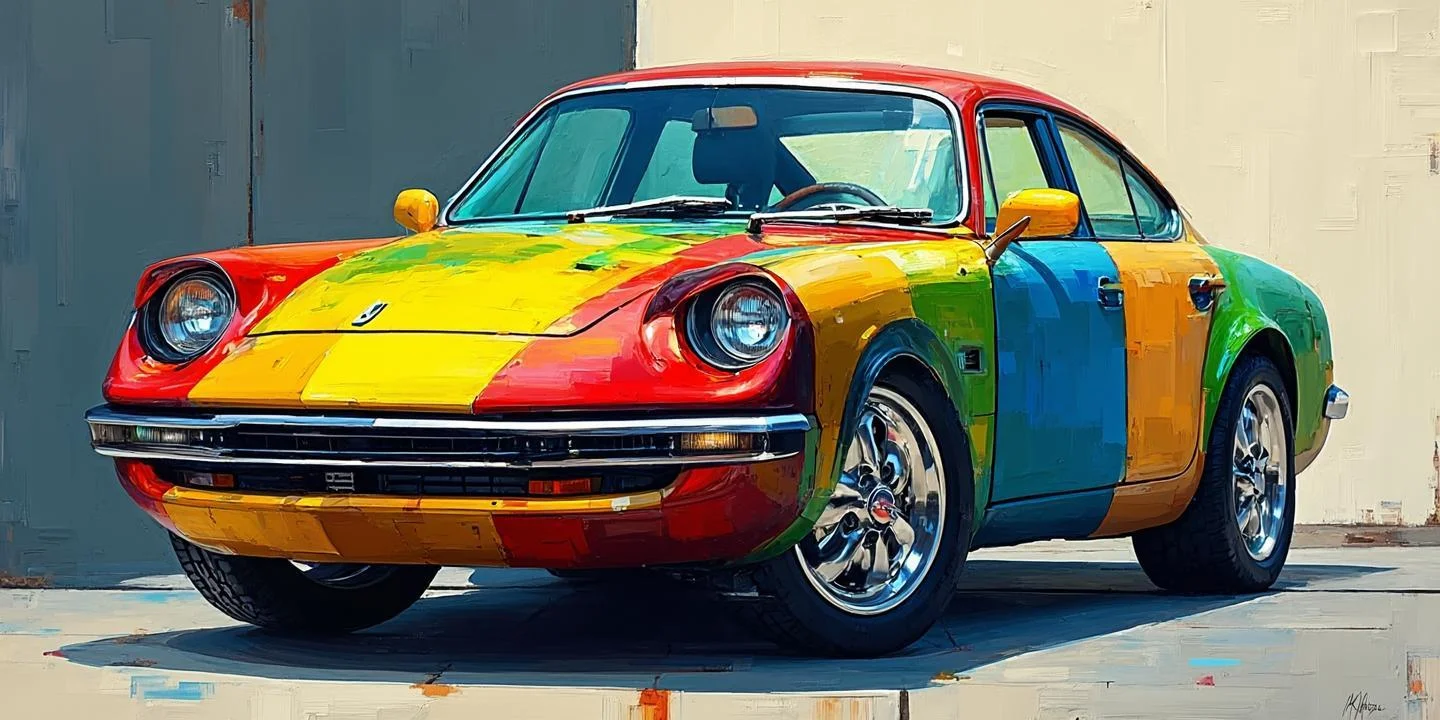
Canva AI 批量生成图片的风格统一性设置技巧是什么?
说真的,最近我一直在 Canva 里折腾它的 AI 生成工具,Magic Media。一开始我以为这玩意儿就是个噱头,随便点几下就能出图,结果发现,想让它一次生成一堆图,还让这些图看起来像是一家人,难度还真不小。尤其是当你需要给一个系列的社交媒体帖子、博客配图或者产品展示做图时,那种“一眼假”或者“风格乱窜”的感觉,真的让人头大。
所以,今天这篇不算是什么正经的教程,更像是我这段时间摸爬滚打总结出来的一些个人经验,或者说是一些“野路子”。咱们就聊聊,怎么在 Canva AI 里批量生成图片,还能让它们的风格保持高度统一。这事儿说白了,就是得跟 AI “好好说话”,并且用对方法“约束”它。
第一道坎:理解 AI 的“语言”——提示词的精细化
很多人用 AI 画图,提示词(Prompt)写得特别随意,比如“一只猫”、“一个城市夜景”。这样生成的图,单张看可能还行,但一旦批量生成,你会发现猫的品种、姿态、画风千奇百怪,夜景的色调、建筑风格也完全不搭边。这就是因为你的指令太模糊,AI 的发挥空间太大了。
想让风格统一,第一步就是要把提示词写得像一份“设计需求文档”。这其实是个费曼技巧的过程——你得先想清楚自己到底要什么,然后用最精确的语言描述出来,确保 AI 能“听懂”。
一个能保证风格统一的提示词,通常包含这几个部分:
- 主体(Subject): 这个好理解,你要画什么?“一只穿着宇航服的橘猫”就比“一只猫”要具体得多。
- 环境/场景(Setting/Scene): 它在哪儿?“在月球表面,背景是璀璨的星河”。
- 风格(Style): 这是最关键的部分!也是统一性的核心。不要只写“插画”,要写“扁平化矢量插画,线条简洁,色彩明快”。或者“复古油画风格,笔触厚重,光影柔和”。越具体越好。
- 构图(Composition): 比如“中心构图”、“广角镜头”、“特写”等。
- 色彩(Color Palette): 指定一个主色调,比如“以蓝色和金色为主色调”、“柔和的粉彩配色”。
- 细节修饰词(Modifiers): 一些能提升质感和统一性的词,比如“高细节”、“8K分辨率”、“电影感光线”、“工作室灯光”。
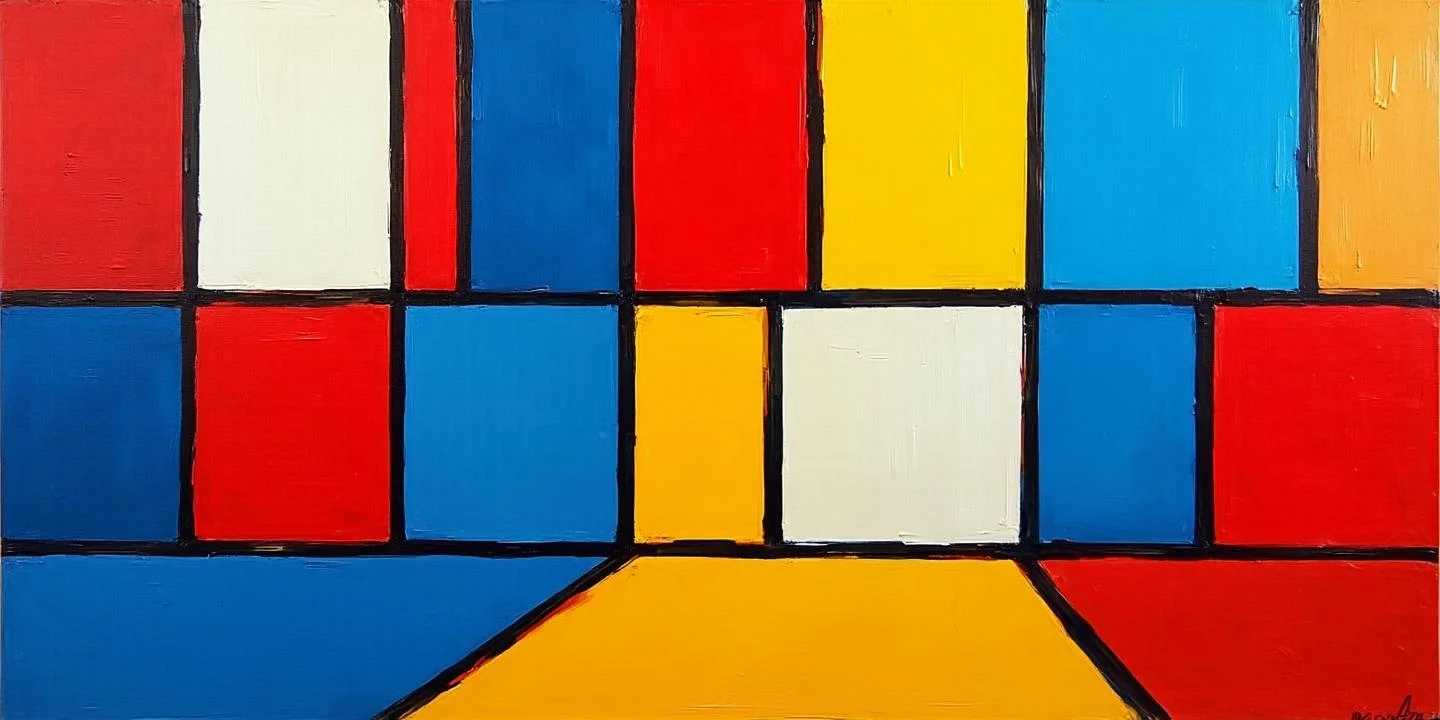
举个例子,一个糟糕的提示词可能是:“一个女孩在咖啡馆”。而一个能保证批量统一的提示词应该是:“一位年轻女性坐在咖啡馆窗边,吉卜力工作室动画风格,柔和的自然光,水彩纹理,温暖的棕色调和奶油色为主,人物面部表情宁静,背景有虚化的绿植。”
你看,后面这个提示词里,我反复强调了风格(吉卜力工作室动画风格)、纹理(水彩纹理)和色调(温暖的棕色调和奶油色)。这些就是你用来“约束”AI 的缰绳。在批量生成时,你只需要微调主体(比如把“女孩”换成“老人”、“情侣”),但保留后面那些关于风格、色调、纹理的描述,生成的图片在视觉上就会有很强的一致性。
第二道坎:利用“种子”(Seed)功能锁定基因
这可能是 Canva AI 目前最被低估,但对于批量生成来说却至关重要的一个功能。在 Canva 的 Magic Media 里,每生成一张图,它都会有一个独一无二的“种子”代码。你可以把这个代码想象成一张图片的“DNA”。
当你生成了一张非常满意的图片时,千万不要直接关掉。去找到它的种子代码(通常在生成记录或者图片信息里能看到)。然后,在你下一次生成时,手动输入这个种子代码,并且保持提示词的核心部分不变。
这样做会发生什么?AI 会基于这个固定的“DNA”去进行新的创作。即使你稍微修改了提示词里的主体,生成的新图在构图、光影、色彩感觉上,都会和第一张图无限接近。这就像是给你的创作找到了一个“锚点”。
我的操作流程通常是这样的:
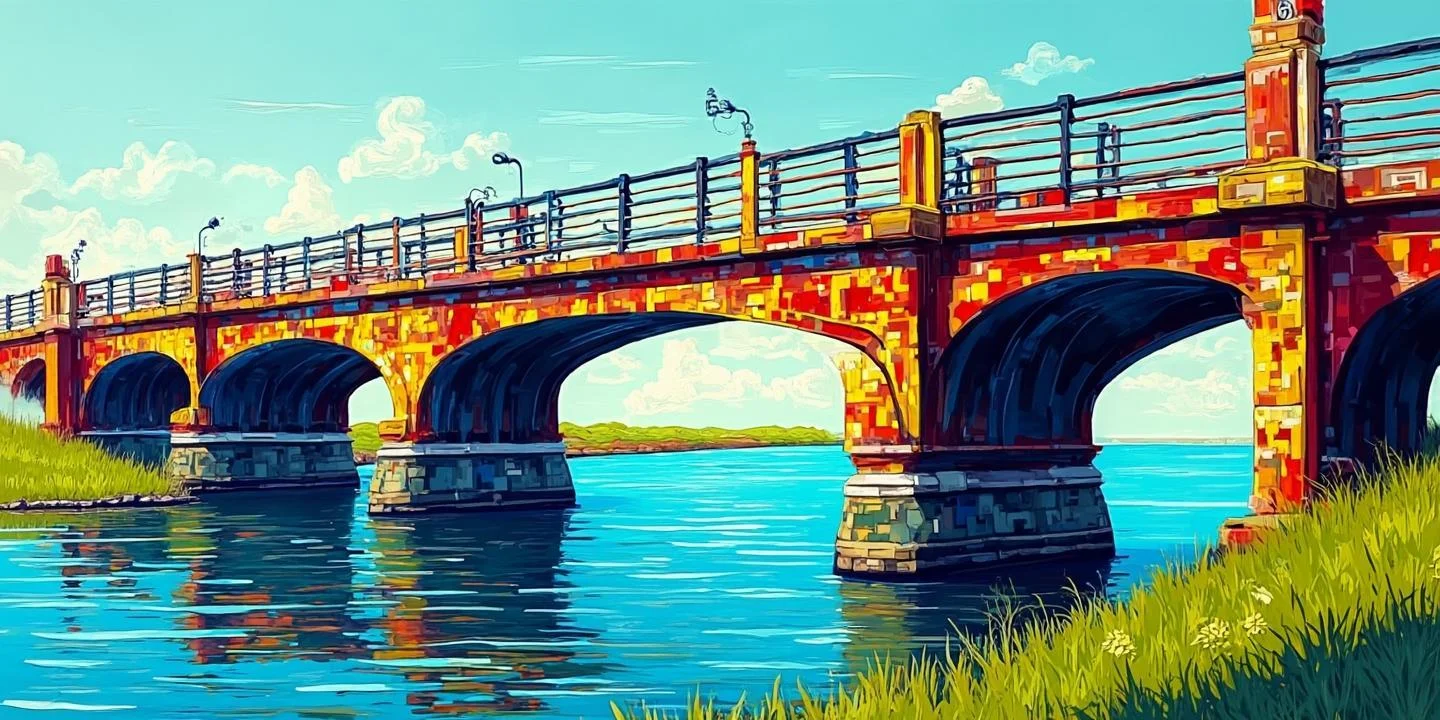
- 先用一个比较宽泛的提示词生成一组图片(比如4-8张)。
- 从这组图片里挑出一张构图、色调、风格都最符合我心意的“梦中情图”。
- 记下这张图的种子代码。
- 开始批量生成。在提示词里,我会保留核心风格描述,然后只修改主体部分,同时把那个种子代码填进去。
- 这样,我就能在保证核心风格不变的前提下,快速生成一系列“同宗同源”的图片。
这个方法尤其适合制作一个系列的社交媒体配图。比如,你需要为一周的“每日一句”配图,背景风格要统一,但每张图的主体元素可以不同。用种子大法,效率和质量都能得到保证。
第三道坎:Canva 自身工具的“后期修正”与“风格锁定”
AI 生成的图片很少能做到100%完美,尤其是在文字处理和一些细节上。所以,生成只是第一步,真正的“风格统一”工作,很大一部分是在 Canva 的编辑器里完成的。这就像拍完照片要修图一样,是一个必不可少的环节。
这里有几个技巧,可以让你在后期把一堆“长得有点像但又不完全一样”的图片,彻底变成一个系列的亲兄弟。
1. 统一的滤镜和调色
即使 AI 生成的图片色调已经很接近了,我们也可以通过 Canva 的“调整”功能或者“滤镜”功能来做最后的统一。我的习惯是,为这个系列创建一个专属的滤镜配方。
- 选中一张你认为色调最标准的图片。
- 点击“编辑图片”,然后进入“调整”选项。
- 手动调节亮度、对比度、饱和度、高光、阴影等参数,直到达到你最满意的效果。
- 记下这些参数值。然后选中该系列所有图片,逐一应用相同的参数。或者,如果你是 Canva Pro 用户,可以使用“样式”功能,把调整好的效果保存为一个样式,一键应用到所有图片上。
- 同样,你也可以应用同一个滤镜,并把滤镜的强度调整到一致。
这个步骤就像是给所有图片穿上了一件统一的“外衣”,能极大地增强整体感。
2. 叠加统一的纹理或蒙版
这是一个让图片风格瞬间变得高级且统一的“作弊”技巧。你可以在 Canva 的素材库里搜索一些纹理,比如“纸张纹理”、“噪点纹理”、“水彩背景”或者“复古胶片颗粒”。
找到一个你喜欢的纹理素材,把它拉到画布上,覆盖住整个图片,然后调整它的透明度(通常调到5%-15%就足够了),混合模式可以试试“正片叠底”或“叠加”。
然后,把这个纹理素材复制,粘贴到该系列的每一张图片上。这样一来,无论AI生成的图片本身有什么细微差异,这层统一的“纹理外衣”都会把它们的最终质感拉到同一个频道上。这种方法尤其适合营造复古、文艺或者艺术感的风格。
3. 统一的排版和装饰元素
如果你的图片是用于社交媒体或者文章配图,那么文字和装饰元素的统一性至关重要。
- 字体: 整个系列使用完全相同的字体组合。标题用什么字体,正文用什么字体,确定下来就不要再改。
- 颜色: 文字颜色、描边颜色、背景色块的颜色,都要保持一致。你可以创建一个品牌调色板,固定使用其中的几个颜色。
- 装饰: 比如统一的角标、分割线、小图标等。把这些元素组合好,然后复制到每一张图的相同位置。
通过这种方式,即使 AI 生成的背景图有细微差异,但前景的排版和设计元素是完全一致的,用户在浏览时会自然而然地认为这是一个系列的作品。
一个完整的实战流程总结
好了,说了这么多,我们来梳理一下一个完整的、能产出风格统一图片的批量工作流。
阶段一:构思与定义
- 明确你的系列图片需要什么样的整体风格?是“赛博朋克”还是“田园牧歌”?是“极简主义”还是“巴洛克风”?
- 确定核心的视觉元素:主色调、关键纹理、构图偏好。
- 把这些构思写成一个“模板化”的提示词结构。
阶段二:AI 生成与筛选
- 在 Canva Magic Media 里,用你的模板提示词进行初步生成。
- 从结果中挑选出1-2张最符合你预期的“基准图”。
- 记下这两张图的种子代码(Seed)。这是你的“金矿”。
- 修改提示词中的主体部分,但保留风格描述,填入种子代码,进行批量生成。
- 重复这个过程,直到你收集到足够多的、风格基调一致的图片素材。
阶段三:后期统一与精修
- 将所有生成的图片导入到同一个 Canva 设计项目中(或者使用“样式”功能)。
- 应用统一的调色方案:调整亮度、对比度、饱和度等,或者应用同一个滤镜。
- (可选但推荐)叠加统一的纹理蒙版,增强质感和系列感。
- 添加统一的文字排版和装饰元素,固化系列的视觉识别。
- 最后,整体审视一遍,确保所有图片在视觉上和谐统一,然后导出。
这个过程看起来有点繁琐,但实际操作几次之后就会非常熟练。它能确保你产出的不是一堆零散的、随机的 AI 图片,而是一个有统一视觉语言、有设计感的系列作品。这在商业应用中尤其重要,因为它传递出的是一种专业和品牌感,而不是廉价的“AI 生成感”。
说到底,AI 只是一个工具,一个效率放大器。它能帮你快速生成素材,但最终的审美把控和风格统一,还是得靠我们自己。把 AI 当成一个需要你耐心引导和精确指令的实习生,而不是一个无所不能的魔法师,你才能真正驾驭它,让它为你所用。