如何把YouTube教程视频做得通俗易懂?聊聊我的实战经验
说实话,我第一次做教程视频的时候,简直是一场灾难。我对着镜头讲了整整20分钟,自认为逻辑清晰、知识点满满,结果发出去后,评论区全是:“博主你在说什么?”、“听不懂,能说人话吗?”、“进度条拉到一半还是不知道你要干嘛”。那时候我真的挺挫败的,明明我懂的东西,怎么录出来就变味了?
后来我花了大量时间研究那些几百万播放的教程视频,拆解它们的结构,再对比自己的,才发现问题出在哪。做教程视频,核心不是“你懂多少”,而是“观众能吸收多少”。今天就来聊聊,怎么把教程视频做得真正通俗易懂,让观众看完能上手,还能顺手给你点个赞。
一、开头30秒:决定生死的黄金时间
YouTube的算法大家都懂,但比算法更残酷的是观众的注意力。现在的用户刷视频比翻书还快,如果你的开头拖泥带水,他们手指一划就走了。我以前特别喜欢在开头说:“大家好,我是XXX,今天我们要讲的是XXX,首先呢,我们先了解一下背景……”这种开场白,现在我自己看都想快进。
真正有效的开场,要像朋友聊天一样直接。比如你要教人怎么用Excel做数据透视表,别从“Excel是微软公司开发的办公软件”开始,直接上痛点:“你是不是每次做报表都要花两小时手动汇总?今天教你一招,3分钟搞定。”然后立刻展示最终效果——一个完整的数据透视表,数据自动汇总好了。观众一看:“卧槽,这正是我需要的!”他就有动力看下去了。
这里有个小技巧,叫“承诺+悬念”。先承诺这期视频能解决什么具体问题,再给个小悬念暗示后面有更厉害的技巧。比如:“今天教你做红烧肉,保证不柴不腻,最后我会分享一个让肉质更嫩的秘诀。”这样观众就会期待那个“秘诀”,愿意继续看。
二、语言要“降维打击”:把专业术语变成大白话
这是新手最容易踩的坑。我们做教程的人,往往对某个领域太熟悉,忘了观众可能是零基础。我有一次教PS抠图,满嘴“羽化”、“容差”、“通道”,结果评论区有人问:“博主,你说的这些词我一个都听不懂。”

从那以后,我养成了一个习惯:每说一个专业词,立刻用生活化的比喻解释一遍。比如:
- “羽化”就是让边缘虚一点,像毛玻璃那种朦胧感
- “容差”就是你选颜色时有多宽容,比如选红色,容差小就只选正红色,容差大能把粉红、深红都选上
- “通道”就是RGB三个颜色的独立管理通道,你可以理解为三个透明的玻璃纸,分别管红、绿、蓝
这种比喻可能不严谨,但观众能瞬间理解。记住,我们的目标是让观众“听懂”,不是搞学术研究。有时候甚至可以用点“不那么正确但很形象”的说法。比如教编程时,我把“变量”说成“贴了标签的盒子”,把“函数”说成“自动售货机”——你投币(参数),它吐饮料(结果)。程序员朋友可能会皱眉,但小白观众能秒懂。
三、视觉呈现:让眼睛帮大脑减负
人脑处理图像的速度比文字快6万倍。所以做教程视频,别光靠嘴说,要让画面替你说话。我早期犯的错误就是:画面静止,只有我的头像在动,或者PPT干巴巴地翻页。这种视频,观众听着听着就走神了。
现在我的做法是“动态画面+关键信息强化”:
- 鼠标要有轨迹:我用软件把鼠标点击和移动的路径高亮显示,观众能清楚看到每一步操作
- 关键步骤暂停+放大:讲到重点时,画面定格,把关键按钮用红圈放大,甚至加个箭头指过去
- 分屏对比:左边放原始状态,右边放操作后的效果,一目了然
- 字幕要“说人话”:不是简单地把说的话打出来,而是提炼关键词,用大号字体突出
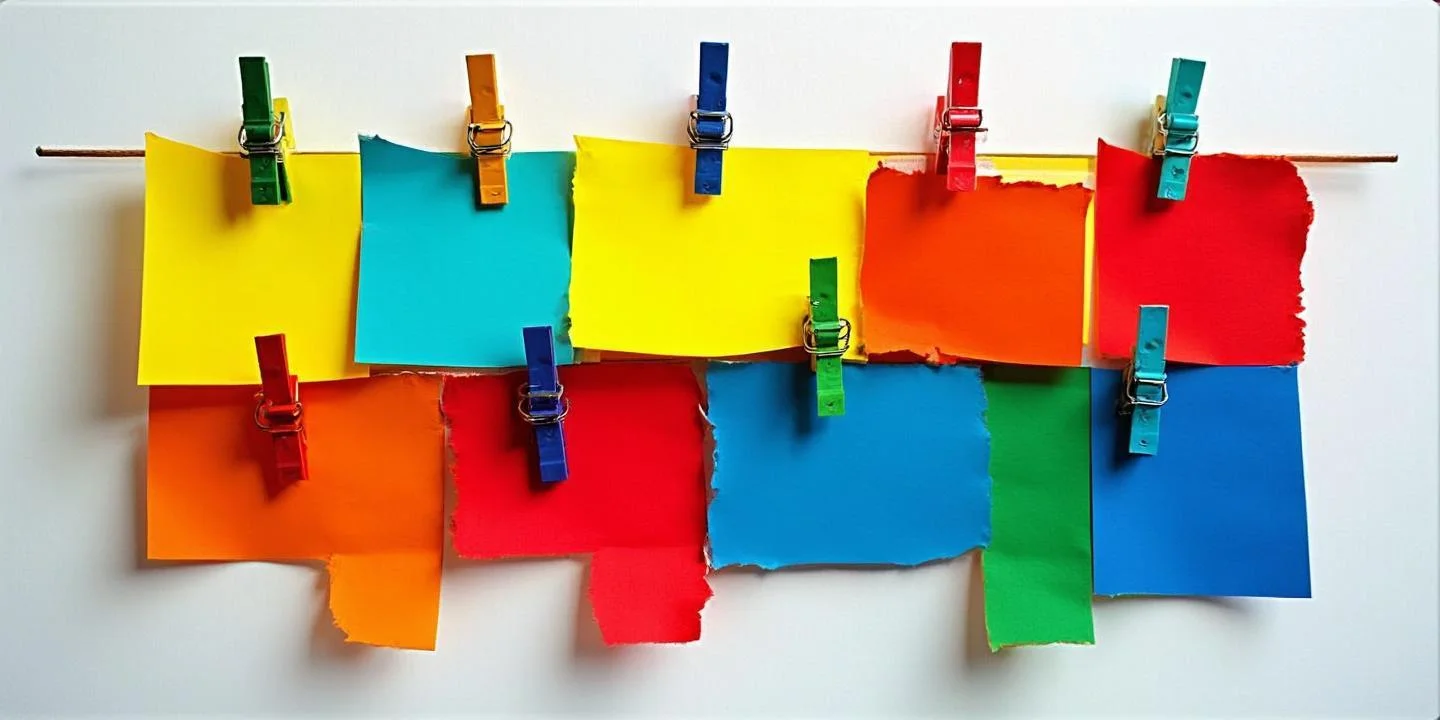
举个例子,我教人用Canva做海报时,不会只说“点击左侧工具栏的‘文字’按钮”,而是画面直接放大那个按钮,同时字幕打出“【点这里加文字】”,鼠标还画个圈。观众根本不需要动脑子,跟着做就行。
四、节奏控制:像剥洋葱一样层层深入
教程视频最怕的就是信息过载。我以前总想把所有知识点塞进一个视频,结果观众看完脑子是懵的。后来我学聪明了,把教程拆成“洋葱结构”:
第一层:核心操作(必看)
只讲最基础、最必须的步骤,让观众能做出一个“能用”的东西。比如教做PPT,第一层就是:选模板→改文字→加图片→保存。这四步搞定,观众就能交差了。
第二层:优化技巧(选看)
在核心操作基础上,教怎么做得更好。比如PPT的字体搭配、配色方案、动画节奏。我会明确说:“接下来是进阶内容,如果你只想快速搞定,可以跳到结尾看总结。”
第三层:高阶秘籍(彩蛋)
一些小众但超好用的技巧,放在最后作为“奖励”。比如PPT里按住Alt键可以微调位置、用格式刷快速复制格式。这些技巧让老手也觉得有收获。
每一层之间,我都会明确告诉观众:“基础部分讲完了,想深入学习的继续,想直接应用的可以暂停去试试。”这种“分层教学”让不同水平的观众都能找到自己的节奏。
五、互动设计:让观众感觉你在身边
视频是单向的,但好的教程能让观众感觉你在和他对话。我试过在视频里埋一些“互动点”:
- 提问式引导:“你是不是也遇到过这个问题?如果是,在评论区打1”
- 暂停提示:“现在暂停视频,打开你的软件,跟着做一遍,我等你”
- 错误预警:“这里有个坑,90%的人都会犯错,注意看我是怎么避免的”
- 进度提示:“我们已经完成70%了,再坚持一下”
这些小技巧能打破屏幕的隔阂,让观众感觉有人在陪他学习。我还会在视频结尾留一个“作业”:“今天教的方法,你试着做一张图,发在评论区,我来点评。”这样既能增加互动,又能帮观众巩固知识。
六、剪辑思维:把废话和失误都剪掉
很多人以为做教程就是一镜到底,其实后期剪辑才是让视频变通俗的关键。我录视频时会故意多说一些,但剪辑时会狠心删掉所有废话。
我的剪辑原则是:
- 每句话都要有信息量:删掉“呃”、“那个”、“然后”等口头禅,删掉重复解释
- 加速枯燥过程:比如软件加载、文件复制这些等待时间,直接加速或剪掉
- 跳过失误:操作失误了?重录!如果重录不了,就剪掉失误部分,只保留正确操作,然后用字幕自嘲一下:“这里手滑了,大家注意别学我”
- 添加视觉提示:在关键步骤前加0.5秒的黑屏或闪白,提醒观众“注意,重点来了”
还有个秘诀是“节奏呼吸”。每讲2-3个重点,就插入一个简短的总结或过渡画面,让观众大脑休息一下。比如:“好,刚才我们学会了选模板,现在来看怎么改文字。”这种呼吸感让观众不会觉得累。
七、测试与迭代:找真实用户做小白鼠
视频发出去不是结束,而是开始。我会特别关注评论区的反馈,尤其是那些说“没看懂”的评论。这些是金子,能帮你找到视频的盲点。
我有个习惯,每期视频发布前,会找1-2个完全不懂这个领域的朋友当“小白鼠”,让他们看视频然后操作,我在旁边观察。他们会问出很多你意想不到的问题:“这个按钮在哪?”、“你刚才说太快了”、“为什么我做的和你不一样?”这些反馈比我自己看100遍都有用。
根据反馈,我会不断调整:
- 如果很多人问同一个问题,说明视频没讲清楚,下次要补上
- 如果某个步骤观众反复操作失败,说明演示不够直观,下次要加特写
- 如果有人说“太简单了”,说明可以加点进阶内容
- 如果有人说“太长了”,说明要精简节奏
这种迭代过程,会让视频越来越“懂”观众。我现在回头看第一期视频,简直惨不忍睹,但正是那些差评和反馈,让我慢慢找到了感觉。
八、心态调整:别把自己当老师,当向导
最后想聊聊心态。很多教程博主容易陷入“专家陷阱”,觉得自己懂,观众就应该懂。其实做教程视频,最忌讳的就是居高临下的姿态。
我现在把自己定位成“向导”而不是“老师”。向导是什么?是带游客逛景点的人。游客不懂路,向导就耐心地指路;游客走累了,向导就找个地方休息;游客想了解更多,向导就多讲点历史故事。向导不会说:“这你都不懂?”而是说:“来,我再带你走一遍。”
这种心态会让你自然地:
- 放慢语速,耐心解释
- 预判观众的困难,提前打预防针
- 接受观众的反馈,不断改进
- 享受分享的过程,而不是炫耀自己的知识
做教程视频是个双向成长的过程。你在教别人的同时,自己也会对这个知识点理解得更透彻。我很多技巧都是在准备视频时,为了讲清楚而逼自己想明白的。
写到这里,突然想起我第一期视频只有23次播放,其中18次还是我自己点的。现在虽然不算大V,但每期视频都能收到很多“终于看懂了”的评论,这种成就感比涨粉更实在。做通俗易懂的教程视频,本质上就是把“我知道”变成“我们一起懂”的过程。别怕开始时的笨拙,多录、多剪、多看反馈,慢慢你就会找到那种“一说就懂”的默契感。
对了,如果你也在做教程视频,不妨试试上面这些方法,然后告诉我你的效果如何。毕竟,教学相长,我们都是在互相学习中进步的。