曲线调色入门:新手也能调出电影感的保姆级教程
嘿,朋友!是不是每次看到那些电影截图或者博主的照片,颜色都特别有感觉,要么是那种复古的胶片味儿,要么是清透的空气感,再看看自己拍的原片,总觉得差点意思?别急,这事儿真没你想的那么难。今天咱们就来聊聊调色界的“万能钥匙”——曲线(Curves)。只要你搞懂了它,你的后期水平绝对能上一个大台阶。
很多人一打开PS或者LR,看到那个S形的线就头大,感觉跟看心电图似的。其实啊,这玩意儿比你想象的要直观多了。它就是个天平,左边管暗部,右边管亮部,中间管中间调。今天我不跟你扯那些高深的理论,就用最接地气的方式,带你一步步把这条线玩明白。
一、先搞懂曲线面板长啥样
咱们先打开曲线工具。不管你用的是Lightroom、Capture One还是Photoshop,界面都大同小异。你会看到一个坐标轴,横轴是“输入”,代表你照片原本的亮度信息;纵轴是“输出”,代表你调整后的亮度。
简单来说,那条默认的对角线就是“原封不动”。你只要在上面点一个点,往上拉,画面就变亮;往下拉,画面就变暗。这就是最基础的“提亮”和“压暗”。
但新手最容易犯的错,就是直接在中间点一下猛拉。这样做的结果通常是,亮部是亮了,但暗部也跟着发灰了,整个画面看着特别“脏”。所以,咱们得学会更精细的打法。
二、RGB曲线:色彩的三原色游戏
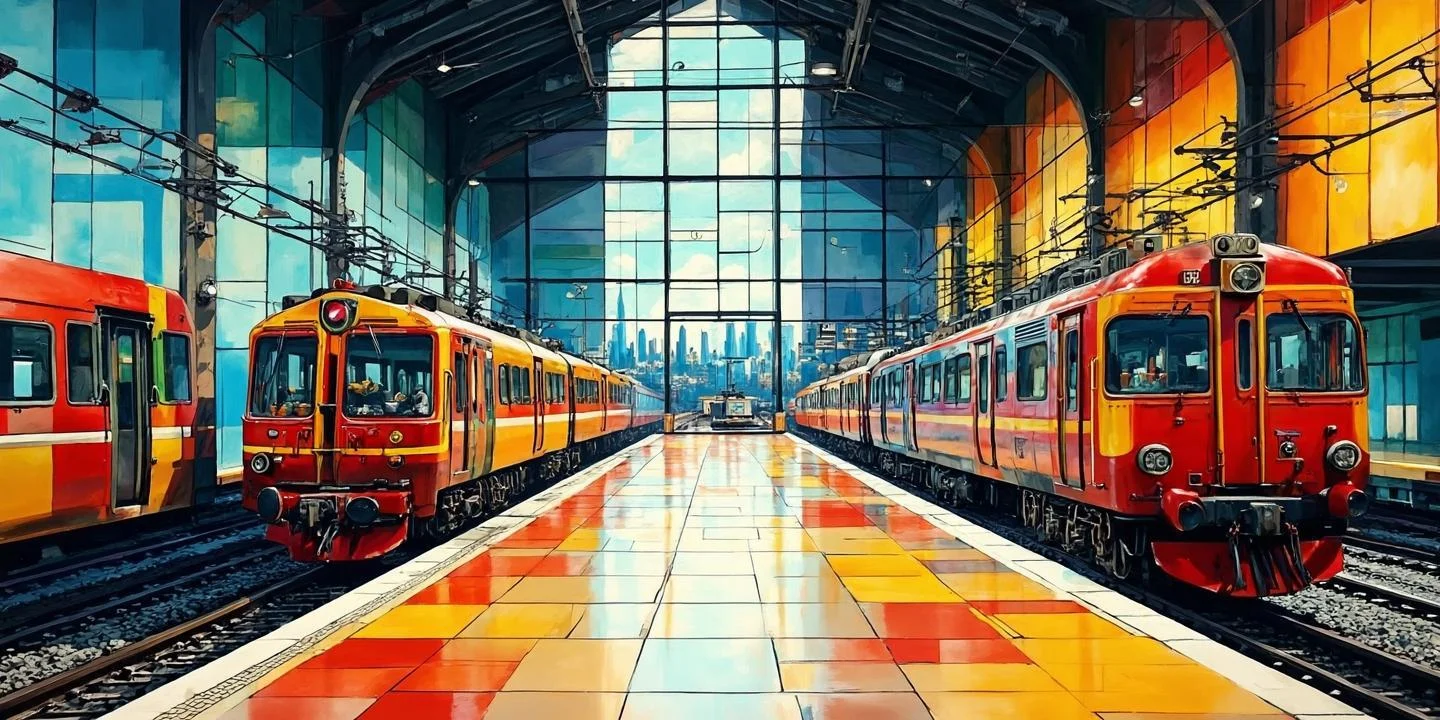
刚才我们说的是明度曲线,但曲线最神奇的地方在于它能调颜色。在曲线面板里,你通常能看到RGB这个选项,点开它,你会看到红、绿、蓝三条线。这三条线控制着照片里的色彩平衡。
这里有个新手必须记住的“反向互补”原理,听着有点绕,但你只要记住一句话就行:
- 想加红色,就提红色曲线;想减红色(加青色),就压红色曲线。
- 想加绿色,就提绿色曲线;想减绿色(加洋红),就压绿色曲线。
- 想加蓝色,就提蓝色曲线;想减蓝色(加黄色),就压蓝色曲线。
举个生活中的例子,你想让照片有那种暖洋洋的午后阳光感,怎么办?你可以提亮红色曲线的中间部分,同时稍微压暗蓝色曲线的中间部分。这样一来,照片里原本是中性灰的地方就会偏暖(红+黄),氛围感一下就出来了。
这里有个小技巧,也是很多电影感调色的核心:分别调整红绿蓝曲线的暗部和亮部。
- 暗部加蓝,亮部加黄:这是经典的“青橙色调”基础。把蓝色曲线的左下角(暗部)稍微往上提一点,让暗部带点蓝紫色;再把蓝色曲线的右上角(亮部)往下压一点,减少亮部的蓝色。同时,红色曲线反向操作。这样暗部冷,亮部暖,对比强烈,很有大片感。
- 暗部加绿,亮部加洋红:这是模拟一些老电影或者特殊情绪的色调。
刚开始别贪心,每次只动一两根线,幅度也别太大,拉个5%-10%就停下来看看效果。

三、S曲线:让照片瞬间立体的秘诀
如果说调色是化妆,那S曲线就是给照片“打高光和阴影”。为什么叫S曲线?因为它的形状像个英文字母S。
怎么做呢?
- 在曲线的下半部分(暗部区域)点一个点,然后稍微往下压。
- 在曲线的上半部分(亮部区域)点一个点,然后稍微往上提。
这样一来,一条微微的S形就出来了。你会发现,照片的暗部更深邃了,亮部更通透了,整体的对比度一下子就拉起来了,画面立刻变得立体、有质感。这招几乎适用于90%的照片,尤其是风景和人像。
但是注意,S形不要太陡峭,不然暗部会死黑一片,亮部会曝得没细节。那种“犹抱琵琶半遮面”的微S,才是最高级的。
四、局部调整:曲线的“蒙版”思维
有时候,我们只想调亮人脸,但不想让背景也跟着过曝;或者只想压暗天空,但不想让地面变黑。这时候,曲线工具里的“手型”图标(或者叫目标调整工具)就派上用场了。
这个功能怎么用?特别好玩。你选中它,然后在画面上你想调整的地方,按住鼠标左键:
- 往上拖:就是提亮这个区域,同时你会看到曲线上的某个点也跟着动了。
- 往下拖:就是压暗这个区域。
这其实是在告诉你,软件自动帮你找到了影响这个区域的亮度范围。虽然它不如画笔那么精准,但对于新手来说,这是理解“哪个亮度区间对应画面哪个部分”的最好方法。
比如,你觉得天空有点刺眼,就选中天空区域,往下轻轻一拉,曲线的高光部分就下来了,天空蓝了,云朵的细节也回来了,而地面上的建筑基本不受影响。这就是曲线的“指哪打哪”。
五、实战演练:三种风格的曲线参数(仅供参考,记得微调)
光说不练假把式,咱们来点实在的。我给你列几个常见的风格化曲线思路,你可以照着这个感觉去试。
| 风格名称 | 明度曲线操作 | 色彩曲线操作 | 适用场景 |
|---|---|---|---|
| 日系小清新 | 整体微微提亮,特别是暗部提亮一点,让黑色发灰(也就是传说中的“胶片感”黑位)。高光稍微压一点,避免死白。 | 红色曲线中间调微提,蓝色曲线中间调微压(整体偏暖)。或者蓝通道暗部微提(加点蓝),让暗部不那么闷。 | 校园、户外、少女写真 |
| 赛博朋克/夜景 | 非常陡峭的S曲线,暗部压得比较狠,亮部提得很高,制造高对比。 | 蓝通道:暗部上提,亮部下压(暗部偏蓝,亮部偏黄)。红通道:亮部微提(加红)。整体营造蓝黄/蓝紫对比。 | 城市夜景、霓虹灯、科技感 |
| 复古胶片感 | 把曲线左下角的点往右拉一点(或者暗部整体往上提),让暗部“发灰”,没有纯黑。高光稍微压住。 | 整体色彩饱和度降低。可以尝试把红绿蓝三条线的左下角都往上提一点,暗部会带有一种混合的灰调,很有味道。 | 人文纪实、老街巷、情绪片 |
你看,其实不同的风格,就是对这条线和这几个点的不同“折磨”而已。没有绝对的公式,只有大概的方向。
六、新手避坑指南:这些雷区千万别踩
在练习曲线调色的路上,我也是交过不少“学费”的。这里总结几个新手最容易踩的坑,帮你绕过去:
- 切忌用力过猛:曲线拉得太陡,画面会断层。尤其是暗部和亮部,一旦拉平了,细节就全没了。记住,曲线是用来“修饰”的,不是用来“破坏”的。
- 不要只盯着曲线看:调色的时候,眼睛要盯着画面看,而不是盯着那条线。线只是工具,画面的和谐度才是最终目的。有时候曲线拉得奇形怪状,但画面好看,那就是对的。
- 黑白灰是你的朋友:如果你不知道怎么调,先把照片转成黑白模式,只调明度曲线。等你把黑白灰的层次感调舒服了,再打开色彩通道去润色,这样逻辑更清晰,不容易乱。
- 活用预设,但别依赖预设:网上有很多大神分享的曲线预设(.cube文件等),你可以加载进去看看人家是怎么拉的。但光用不行,你得双击曲线复位,然后自己试着凭感觉再拉一遍,这样才能真正学会。
七、进阶一点的玩法:通道混合与曲线的结合
当你对单通道曲线玩熟了,可以试试更高级的玩法。比如在PS里,你可以把曲线调整图层和“通道混合器”结合起来用。
虽然这有点超纲,但思路很简单:曲线负责调整光影和基础色调,通道混合器负责把颜色彻底“搅浑”。比如,你想模拟柯达Portra 400胶卷那种独特的肤色,光靠曲线可能有点难,但如果你在通道混合器里把红色输出通道里的绿色滑块动一动,再配合曲线微调,那种微妙的色彩分离感就出来了。
还有一个冷门但好用的技巧:利用曲线的“反相”功能。在曲线最右上角点一个点固定住,最左下角点一个点拉到最顶端,整条线就反过来了。这时候画面会变成负片效果,虽然看着奇怪,但如果你再配合其他调整图层做混合模式(比如叠加、柔光),能创造出非常独特的光效和色彩氛围。这个玩法比较野,适合喜欢实验的朋友。
另外,别忘了曲线是可以画直线的。在曲线上点两个点,把中间的部分拉成一条平直的线,你会发现画面的某个亮度范围被“压缩”了,这能制造出一种色调分离的效果,很有平面设计感。比如把暗部和中间调拉平,只保留高光,画面就会有一种高调的、朦胧的梦幻感。
八、最后的唠叨:感觉比参数更重要
写了这么多,其实核心就一句话:曲线是你的画笔,照片是你的画布。
不要去死记硬背“这个风格要拉成W形”或者“那个感觉要拉成M形”。那些都是别人总结出来的死经验。真正的调色高手,是看一眼照片,就知道它的暗部在哪里,中间调哪里缺了层次,颜色哪里偏了,然后手指在鼠标上轻轻一点一拉,问题就解决了。
这个过程,就是“眼力”和“手感”的培养。多看好的作品,多分析别人的色调,然后打开自己的照片,把曲线调板拉出来,开始你的“心电图”创作之旅吧。你会发现,原来自己手里的照片,藏着无数种可能的“情绪”和“故事”,而曲线,就是帮你把它们讲出来的那个温柔的声音。
好了,不啰嗦了,快去打开你的软件,随便找张照片,把那条线拉来拉去玩玩看。实践出真知,调坏了也没关系,Ctrl+Z永远是你的好朋友。祝你调色愉快!