Instagram压缩图片如何保持清晰度
说实话,我第一次认真研究Instagram图片压缩这个问题,是因为自己发的一组产品图被压缩得惨不忍睹。那时候我还不太懂这些技术细节,心想明明在手机上看好好的,怎么上传之后画质就变渣了?后来查了资料才发现,这事儿真不是Instagram的错,人家有它的道理,只是我们这些做内容的人需要掌握一些技巧罢了。
先搞懂Instagram到底对你的图片做了什么
Instagram本质上是一个社交平台,它的核心任务不是帮你展示高清原图,而是让整个应用运行得够快、够流畅。想想看,如果每个人都上传十几兆的高清大图,那服务器得承受多大压力?加载得有多慢?所以Instagram会在你上传图片的那一刻,默默做一道”瘦身手术”。
这个压缩过程主要体现在几个方面。首先是分辨率压缩,Instagram会根据不同的展示场景对图片尺寸进行标准化处理。比如在动态消息里显示的图片,和在个人主页展示的网格图,尺寸要求都不一样。其次是格式转换,它会把你的图片统一转成JPEG格式,这个过程会丢弃一部分图像信息。还有质量压缩,在保证视觉可接受的前提下,尽量减少文件体积。
有人可能会问,既然要压缩,为什么不用PNG格式?PNG虽然能保留更多图像细节,但文件体积通常比JPEG大得多。对于Instagram这种日活用户数以亿计的应用来说,每张图片节省几百KB的流量,加起来就是天文数字般的带宽节省。所以选择JPEG这种有损压缩格式,是权衡之后的必然结果。
什么样的图片在压缩后最容易”现原形”
经过我的观察和测试,有些类型的图片在压缩后特别容易暴露问题。第一种是文字内容多的图片,不管是海报设计还是产品参数图,只要图片里有清晰的文字,压缩后边缘很容易出现锯齿或者模糊感。那些细小的文字在压缩过程中会丢失大量像素信息,看起来就像隔着一层毛玻璃。
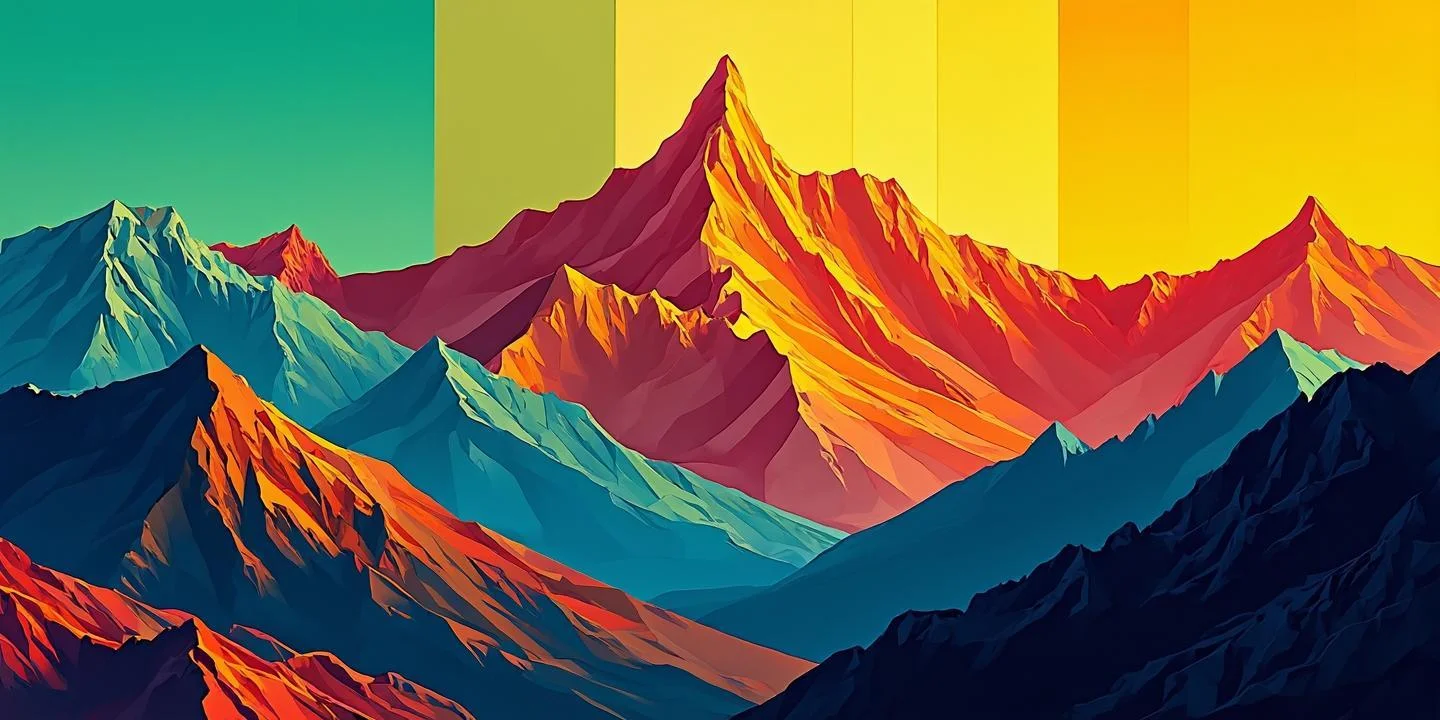
第二种是颜色渐变丰富的图片,比如风景照里的天空、从明到暗的阴影过渡区域。这类图片在JPEG压缩时容易产生”色带”效应,明明应该是平滑过渡的颜色,却变成了一杠一杠的色块。第三种是纯色背景加上清晰主体的图片,这种高对比度的组合会让压缩痕迹特别明显,边缘部分往往会变得不干净利落。
还有一种情况容易被忽略,就是本身分辨率就很低的图片。如果你从网上保存了一张小图,再上传到Instagram,等于经历了一次”先放大再压缩”的悲惨过程,双重压缩会让画质烂上加烂。这种情况下,不管你做什么后期处理都很难补救。
上传前的准备工作才是决定性因素
既然知道了问题出在哪里,预防工作就得做在前面。我自己摸索出一套实用的准备流程,分享给有同样困扰的朋友。
第一步是选择正确的图片尺寸。Instagram的推荐尺寸其实是有讲究的。方形图片推荐1080×1080像素,这是最保险的尺寸,既能保证清晰度,又不会因为尺寸问题被二次裁切。竖版图片推荐1080×1350像素,这个比例在手机上显示时不会出现上下黑边,视觉效果最好。横版图片则推荐1080×566像素左右。需要注意的是,图片的长宽比不要超过1.91:1,否则可能会被裁切掉一部分内容。
第二步是导出设置。这个环节很多人会犯错。Photoshop导出的默认设置往往不是最优选择。我一般会把导出质量设置在80%到90%之间,这个区间能较好地平衡文件大小和画质。分辨率记得要设置为72dpi,虽然这看起来有点反直觉,但Instagram的展示环境本身就是72dpi的屏幕显示,高分辨率图片在上传后也会被强制降到这个标准。
第三步是预处理锐化。这个技巧是我跟一个专业摄影师朋友学来的。在导出之前,对图片进行适度的锐化处理,可以有效弥补压缩过程中丢失的细节。但要注意把握分寸,过度锐化会让图片看起来不自然,甚至产生难看的光晕。一般的经验法则是将锐化半径设置在0.5到1像素之间,量不要太大。
不同场景下的具体操作建议
根据我自己的使用经验,不同类型的图片需要不同的处理策略。
对于产品展示图,最重要的是保证产品边缘清晰。建议在拍摄时就要注意光线和焦距,避免过度依赖后期修复。后期处理时,可以对产品主体单独进行轻微锐化,让它在画面中更加突出。背景可以选择纯色或者简洁的渐变色,减少压缩后出现杂色的概率。
对于文字内容较多的图片,比如海报或者信息图,我的建议是尽量把文字做大一些、清晰一些。如果必须保留小字号文字,那就要在导出前进行超锐化处理,让文字边缘更加清晰利落。有条件的话,可以考虑把文字栅格化之后再导出,避免字体本身在压缩过程中出现渲染问题。
对于风景或者生活类图片,色彩过渡的地方最容易暴露压缩痕迹。这时候可以适当增加一点对比度和饱和度,让画面看起来更加通透。但也不要过度,否则会显得很假。另一个小技巧是在调色时,尽量避免大幅度的色彩渐变,改用分区域的块状色彩填充方式。
那些年我踩过的坑和总结的经验
回想自己刚开始玩Instagram的时候,真的踩了不少坑。有一阵子我特别执着于用最高清的图片上传,觉得这样才能体现专业品质。结果呢?每次上传都被压得乱七八糟,反而不如那些本来就不太清晰的图片效果好。后来才明白,在Instagram这个平台上,”适合”比”高清”更重要。
还有一个常见的误区是反复保存和上传同一张图片。每保存一次,图片就会被压缩一次,损失一些画质。如果你对自己的作品不满意,宁可重新处理原图,也不要在已经上传过的图片基础上反复修改再上传。那个画质衰减是看得见的,一次比一次惨。
有些朋友会尝试用一些所谓的”防压缩技巧”,比如在图片里增加杂色或者故意提高对比度。对于这种做法,我个人是不推荐的。短期内可能看起来有点效果,但长期来看会让你的图片风格变得很奇怪,而且在平台算法眼里,这种处理方式可能反而是负面的。与其花心思在这些旁门左道上,不如把精力放在提高图片本身的质量上。
技术层面的补充说明
如果你的工作涉及大量的图片处理,可以了解一下下面这些技术细节。虽然有点枯燥,但知道了原理之后,处理起来会更加得心应手。
| 压缩参数 | 推荐设置 | 说明 |
| 图片尺寸 | 1080像素宽 | 这是Instagram显示的上限,更大的尺寸不会带来更好的效果 |
| 文件格式 | JPEG | PNG不会被压缩,但加载速度慢,不推荐 |
| 质量等级 | 80%-90% | 过高会增加文件体积,过低会损失过多细节 |
| 色彩空间 | sRGB | Instagram不支持Adobe RGB,转档时要注意 |
另外需要注意的是,Instagram的压缩算法会不定期更新。也许这个月适用的参数,下个月效果就不一样了。平台这种调整通常是无声无息的,我们能做的就是在发现问题时及时调整策略,保持学习和测试的习惯。
还有一点容易被忽略,就是不同设备和不同网络环境下的显示效果可能存在差异。你的iPhone上看起来清晰绝美,可能在安卓机上就稍微模糊一点。在较差的网络环境下,Instagram还会进一步降低图片质量以加快加载速度。这些都是平台层面的自动处理,作为内容创作者,我们无法控制,只能确保我们的源素材足够优质。
写在最后
聊了这么多,其实最核心的建议就是一句话:在上传之前,把你的图片调整到Instagram最喜欢的状态。了解了它的压缩机制,就顺着它的规则来,让你的图片在压缩之后依然能够保持良好的观感。
当然,技术手段只是一方面。真正决定你的Instagram作品质量的,还是你拍照的角度、光线的选择、内容的策划这些更本质的东西。压缩只是最后一道坎,在这之前,有太多可以发挥创意和展现专业度的空间。与其纠结那一点画质损失,不如多花点时间想想怎么拍出更有意思的照片,你们说是不是?