Pinterest营销:新手如何快速掌握图片的修图技巧?
说实话,我刚开始玩Pinterest的时候,真的有点懵。看着那些大神们发的图片,一张张都跟杂志封面似的,光线柔和、构图讲究,再看看我自己拍的,要么就是光线太暗,要么就是颜色发灰,简直是买家秀和卖家秀的区别。那时候我就在想,他们是不是都用了什么昂贵的专业设备或者请了专门的摄影师?后来混久了才发现,其实大部分都是普通人,用的可能就是手机,关键在于他们掌握了那些“看起来很专业”的修图技巧。
今天这篇,不想跟你扯那些虚头巴脑的理论,就以一个过来人的身份,聊聊新手到底该怎么快速上手,让你的Pinterest图片也能“拿得出手”。这不光是为了好看,更是为了营销。在Pinterest这个视觉搜索引擎里,图片就是你的门面,门面不好看,谁愿意点进去看你的内容?
一、 在谈修图之前,先聊聊“地基”
很多人一上来就问我,用什么App修图最好?VSCO?Lightroom?还是美图秀秀?其实,工具只是其次,最重要的一步往往被忽略了——前期拍摄。
你给一张曝光严重不足、模糊不清的照片,让神仙来修,他也救不回来。所以,在按快门之前,请务必注意这几点,能帮你省下至少一半的修图时间:
- 光线是王道: 尽量选择自然光。最好的时间是上午9-11点,或者下午3-5点,这时候的光线柔和,不会在脸上或物体上留下生硬的阴影。千万别在正午的大太阳底下拍,也别在昏暗的室内开个黄光灯拍,那种照片后期调色会让你怀疑人生。找个靠窗的位置,让光从侧面打过来,质感瞬间就上来了。
- 背景要干净: 你的主体是产品或者人物,背景就别抢戏。一面白墙、一块纯色的布,或者一张干净的木桌,都比乱糟糟的床单或者堆满杂物的书桌要好得多。背景越干净,主体越突出,图片的“高级感”就越好营造。
- 构图别死板: 新手最容易犯的错误就是把所有东西都放在画面正中间。试着用一下“三分法”,把画面用两条横线和两条竖线分成九宫格,把你最想让人看的东西放在线条的交点上,或者沿着线条放。比如拍一杯咖啡,可以把杯子放在右下角的那个交点,左边留出一些空间,画面一下子就活了。
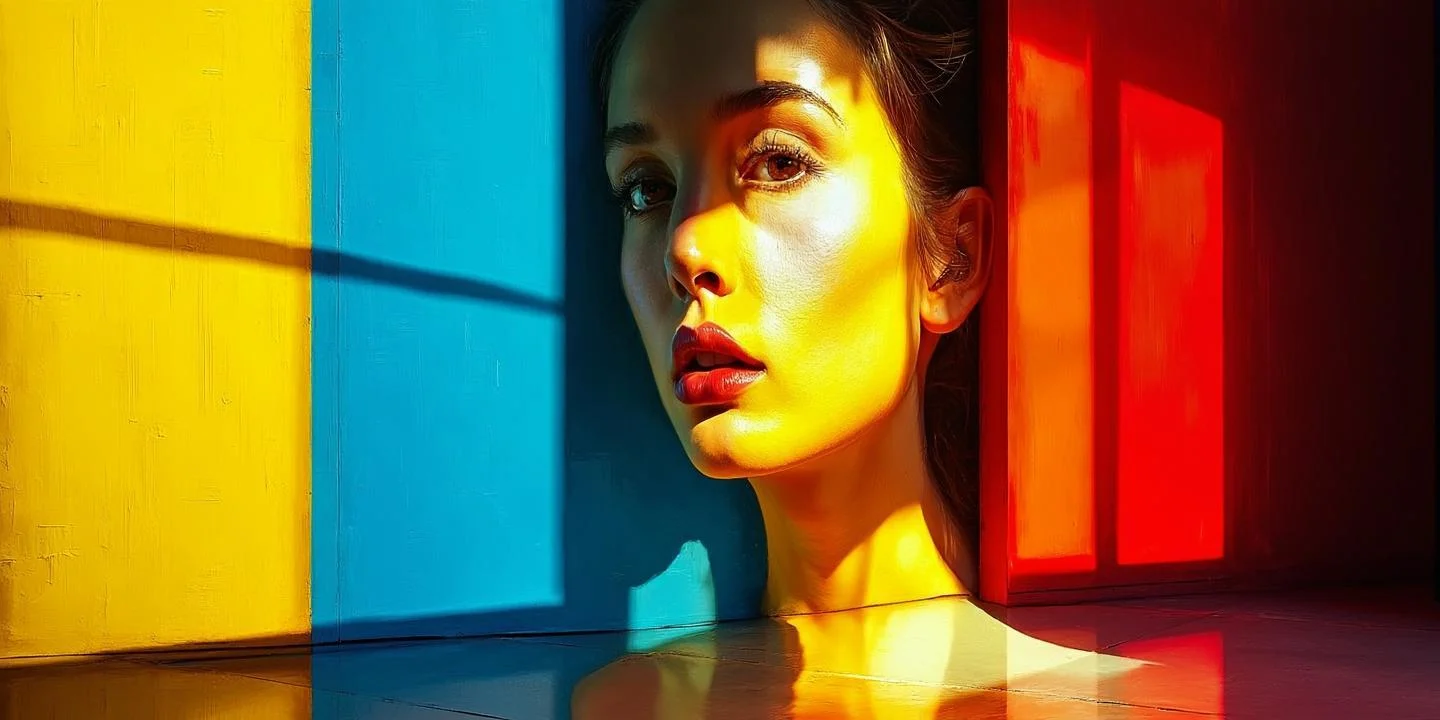
记住,一张底子好的照片,哪怕不修,也比一张烂照片修半天要好看得多。
二、 修图的核心思路:不是“美颜”,而是“氛围感”
新手修图最容易陷入一个误区,就是把所有参数都拉到最满。饱和度拉满,锐度拉满,对比度拉满……最后出来的照片色彩溢出、噪点感人,看起来特别“廉价”。
Pinterest上受欢迎的图片,通常不是因为色彩有多艳丽,而是因为它们传递出了一种氛围感和故事感。你要想清楚,你这张图想表达什么?是温馨的早餐?是清新的户外?还是复古的书房?
修图,其实就是服务于这个“感觉”的过程。我习惯把修图分成三个步骤,就像盖房子一样,一步步来:
- 基础调整(搭框架): 调整曝光、对比度、高光、阴影、白色色阶、黑色色阶。这一步是让照片“恢复正常”,该亮的地方亮,该暗的地方暗。
- 色彩校正(做装修): 调整白平衡(色温和色调),让照片的色彩倾向符合你想要的氛围。然后是HSL调整,单独控制每种颜色的色相、饱和度和明度。
- 细节修饰(添家具): 加锐化、加颗粒感(为了复古感)、进行局部调整(比如提亮主体)。
三、 工具选择:从免费到专业,总有一款适合你
别被那些复杂的软件吓到,新手完全没必要一上来就啃Photoshop。根据你的需求和预算,我给你分了几个等级:
1. 手机党首选:Snapseed & VSCO
Snapseed(免费):谷歌出品,功能强大到不像免费软件。我最常用的是它的“工具”里的几个功能:
- 调整图片: 自动优化功能有时候很惊喜,手动调整亮度、对比度、饱和度也很直观。
- 突出细节: 里面有“结构”和“锐化”,适度增加一点能让图片的纹理更清晰,但千万别加太多,不然会很假。
- 局部: 这个是神器!你可以圈出照片里的某一个区域,单独提亮或者增加饱和度。比如你拍的食物主体有点暗,用这个工具点一下主体,单独提亮,背景不变,非常方便。
VSCO(免费+付费滤镜):它的滤镜是真的好看,尤其是那种胶片感。新手可以直接套用滤镜,然后在滤镜的基础上微调参数。VSCO的精髓在于它的社区,你可以去模仿那些你关注的博主的调色参数,慢慢找到自己的风格。
2. 进阶选择:Lightroom Mobile(LR)
LR手机版现在免费功能已经非常够用了。它最大的优势是可以保存你自己的预设(Presets)。比如你调出了一种自己特别喜欢的色调,可以保存为预设,下次修同类型的照片时,一键套用,再微调一下,效率极高。这也是很多Pinterest博主能保持主页风格统一的秘诀。
LR的HSL功能比Snapseed更精细,你可以把照片里不想要的颜色(比如背景里杂乱的绿色)饱和度降到最低,让它变成黑白灰,从而突出主体。
3. 电脑端:Canva & Photoshop
Canva(可画): 如果你不仅修图,还需要在图片上加文字、Logo,Canva是首选。它有海量的模板,很多都符合Pinterest的尺寸。你只需要把照片导进去,套用模板,修改文字,一张精美的Pinterest图就做好了。对于新手来说,Canva能让你快速产出看起来很专业的图。
Photoshop(PS): 大神级别的工具。新手如果想学,建议先从“曲线”和“色阶”这两个功能开始。曲线能同时调整照片的亮度、对比度和色彩,是调色的灵魂。但PS学习成本高,如果不是对图片有极致要求,手机端的LR和Snapseed完全够用。
四、 实战演练:一张“平平无奇”的照片如何变身
光说不练假把式。我们来模拟一个场景:你拍了一张早餐照片,是一碗燕麦粥,加了点草莓和蓝莓。但因为是阴天拍的,照片整体发灰,没有食欲。
原始问题: 曝光不足、色彩暗淡、背景有点乱。
修图目标: 清新、有食欲、明亮、ins风。
操作步骤(以LR手机版为例):
- 基础调整:
- 亮度: 把曝光度稍微提高,让整个画面亮起来。但要注意,高光不能过曝,所以把“高光”稍微拉低一点,找回亮部的细节(比如碗的反光)。
- 对比度: 增加一点对比度,让画面不那么“灰”。
- 阴影: 把阴影稍微提亮,让碗底下的暗部也能看清细节。
- 色彩调整(关键一步):
- 白平衡: 因为照片发灰,色温可以稍微往“暖”色调(黄色)偏一点点,让画面看起来温暖一些。色调可以往“洋红”偏一点点,让整体感觉更粉嫩,增加少女感。
- HSL: 这是让食物看起来好吃的魔法。
- 选中红色(草莓):稍微增加一点饱和度,降低一点明度,让红色更浓郁。
- 选中蓝色(蓝莓):增加饱和度,让蓝莓更突出。
- 选中绿色(如果背景有植物):降低饱和度,甚至可以把色相往黄色拉,让它变成清新的黄绿色,不要让杂乱的绿色抢了食物的风头。
- 细节与效果:
- 锐化: 适度增加,让燕麦的颗粒感和水果的纹理更清晰。
- 去朦胧: 有时候照片“灰”,用这个功能能瞬间让画面通透。
- 颗粒: 如果你喜欢一点胶片感,可以加一点点颗粒,但别太多,不然会显得脏。
经过这一套流程,原本平平无奇的照片,瞬间就变成了让人想点赞收藏的美食图。核心思路就是:提亮、去灰、突出主体颜色、增加质感。
五、 Pinterest特有的尺寸和排版技巧
在Pinterest,图片的尺寸和排版直接决定了点击率。这里有几个不成文的规定,新手一定要遵守:
- 长图为王: Pinterest是瀑布流,竖版图片能占据更大的屏幕空间,更容易吸引眼球。最佳比例是 2:3 或者 1:2.1。比如 1000×1500 像素就是个很标准的尺寸。千万别发横图,太小了,很容易被划走。
- 文字标题: 很多爆款Pinterest图,上面都有一行醒目的标题。这能让你的Pin在没有点击进去之前,就传达出核心信息。在Canva里有很多现成的模板,字体选择清晰、易读的,颜色要和背景图有对比。
- 品牌一致性: 如果你想把Pinterest当品牌来做,最好固定你的图片风格。比如,固定使用某几种滤镜色调,固定字体,固定Logo的位置。这样用户一看到这种风格的图,就知道是你发的。这叫“视觉锤”,能加深用户印象。
- 多图拼接: 如果一个内容有好几个步骤,比如一个教程,可以把几张图拼接成一张长图。Canva和很多手机App都支持拼图。这样一张图就能讲完一个故事,信息量大,用户也更愿意保存。
六、 一些能让你事半功倍的小习惯
最后,分享几个我自己在用的小技巧,能让你的修图工作流更顺畅:
- 建立自己的“灵感库”: 在Pinterest上看到好看的图,不要只是点赞,要保存到你自己的私密画板里。没事就翻一翻,分析一下人家的光线、构图、色调。看得多了,你的审美自然就上去了。
- 批量修图: 如果是一组在同样光线环境下拍的照片,可以先修好一张,然后把修图参数“复制”或“同步”到其他照片上,再根据每张照片的微小差异进行单独调整。这样能节省大量时间。
- 换个角度看世界: 修图修累了,或者没灵感了,就放下手机,去看看画展、翻翻杂志、逛逛家居店。生活中处处是美学,那些美好的配色和构图,都会潜移默化地影响你的修图风格。
修图这件事,没有绝对的标准答案。它更像是一个表达你内心想法的过程。技术只是辅助,最重要的还是你对美的感知。多拍、多看、多练,慢慢地,你也能随手就修出让人眼前一亮的Pinterest图片。别怕犯错,大胆去尝试各种参数组合,说不定下一个发现新大陆的就是你。