Instagram内容在不同设备上的展示效果优化和注意事项
记得我第一次用手机发Instagram时,满心欢喜地发了一张精心修过的照片,结果第二天用平板打开一看——哎呀,图片两边被切掉一块,关键信息全没了。那时候我才意识到,原来不同设备看同一个内容,差别可以这么大。
这个问题其实困扰着很多Instagram用户。不管你是刚开始运营账号的小白,还是已经有一批固定粉丝的博主,都会遇到”明明电脑上看着好好的,发出去怎么就变样了”的尴尬。今天这篇文章,我就把自己踩过的坑和积累的经验都分享出来,尽量用大白话讲清楚,让你能少走弯路。
为什么设备适配这么重要
先说个数据吧。Instagram的月活跃用户早就超过二十亿了,这些用户使用的设备可谓五花八门——从几百块的入门手机到最新款的旗舰机,从小尺寸的iPhone SE到大屏幕的iPad Pro,从笔记本电脑到台式机显示器。你知道吗,光是Android设备 screen resolution就有几百种不同的组合,更别说iOS设备各自的屏幕比例了。
这意味着什么呢?意味着你发出去的每一张图、每一条视频,都可能在完全不同的屏幕尺寸和比例下被观看。如果不考虑设备适配,你的精心创作可能在某些设备上被拉伸、压缩、裁切,甚至出现关键内容被遮挡的尴尬情况。这不仅影响用户体验,长期来看还会拉低账号的专业度和粉丝粘性。
不同设备的屏幕规格到底有什么不同
要解决问题,首先得搞清楚问题出在哪里。让我给你梳理一下主流设备的屏幕情况,这样你心里就有数了。
| 设备类型 | 常见屏幕比例 | 分辨率范围 | 特点说明 |
| iPhone(主流机型) | 19.5:9 至 20:9 | 1170×2532 至 1290×2796 | 屏幕细长,竖屏显示效果好 |
| Android旗舰机 | 19.5:9 至 20:9 | 1080×2400 至 1440×3200 | 品牌众多,屏幕比例略有差异 |
| iPad系列 | 4:3 至 3:2 | 2048×1536 至 2732×2048 | 屏幕方正,横向显示时像小电脑 |
| 笔记本电脑 | 16:10 或 16:9 | 1920×1080 至 2560×1600 | 横向空间大,竖图会显得很小 |
| 台式显示器 | 16:9 为主 | 1920×1080 至 3840×2160 | 桌面空间大,高清显示细节 |

看完这个表,你应该能明白为什么同一张图在不同设备上显示效果不一样了。最关键的问题在于屏幕比例的差异——iPhone用的是细长的19.5:9甚至20:9,而iPad和很多电脑显示器用的是更方正的4:3或16:10。这就导致同样一张1:1的正方形图片,在手机上看着刚刚好,在平板上可能两边留出大片空白,在电脑上可能缩成很小的一块。
图片尺寸和格式的最佳实践
既然知道了设备差异,接下来就说说怎么优化你的图片内容。这个部分我要讲得细一些,因为图片是Instagram最基础也最重要的内容形式。
静态图片的尺寸选择
Instagram支持好几种图片比例,我建议你根据发布的内容类型选择最合适的规格。
正方形(1:1)是最传统的格式,1080×1080像素。这个比例在所有设备上显示都比较稳定,不会出现严重的裁切问题适合产品展示、美食摄影、人物特写这些不需要太多横向空间的场景。它的好处是构图简单,不用太担心内容被切掉,缺点是现在手机屏幕都是细长的,用正方形会浪费不少屏幕空间。
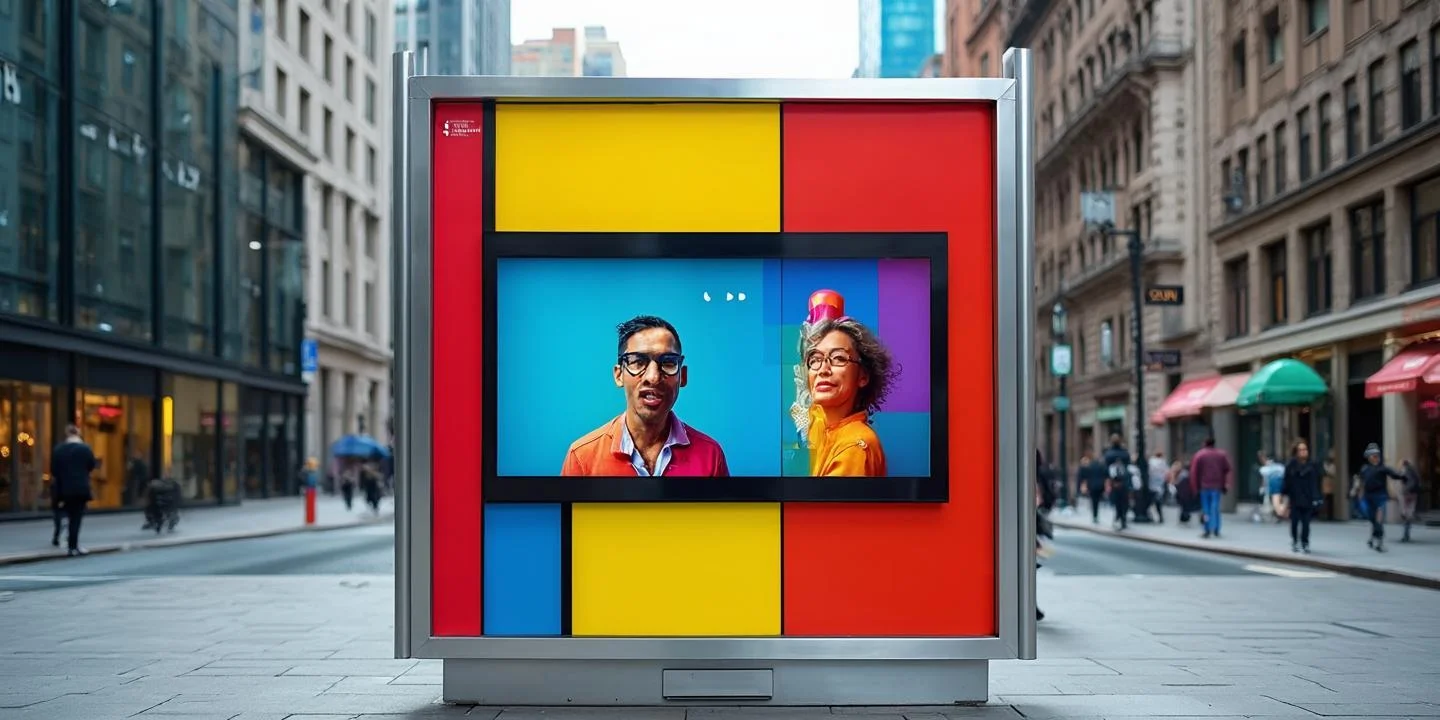
横向矩形(1.91:1)尺寸是1080×566像素,适合风景照、合影、全景图这类横向内容。在手机上显示时,上下会被裁掉一部分,所以一定要把关键内容放在画面中央的安全区域里。在平板和电脑上,这个比例显示效果很好,充分利用了横向空间。
纵向矩形(4:5)尺寸是1080×1350像素,这是目前我比较推荐的格式。它在手机上的显示面积比正方形大约30%,能展示更多内容,而在平板和电脑上也不会显得太瘦长。唯一的缺点是如果你习惯在电脑上发图管理账号,可能会觉得这个比例在桌面端看着有点奇怪。
还有一种全屏竖幅(9:16),主要是为 Stories 和 Reels 准备的,但普通动态帖子也支持。尺寸是1080×1920,用来做信息图、教学内容或者有视觉冲击力的设计效果很好,只是在非竖屏设备上显示时左右会有明显的黑边。
关于文件大小和格式
Instagram官方推荐每张图片不超过30MB,但实际上我建议你把文件控制在5MB以内。太大的文件上传慢,而且在某些网络环境下可能会上传失败。格式方面,JPEG和PNG都可以,JPEG对于照片类内容更节省空间,PNG适合有文字或者透明背景的图。
有个小技巧很多人不知道:Instagram会对上传的图片进行压缩,压缩后的画质可能会略有下降。所以我建议在导出图片时,把质量设置在80%到90%之间,这样既能保持较好的画质,又不会因为文件太大而上传失败或者被过度压缩。
视频内容的设备适配要点
视频的适配比图片复杂一些,因为除了画面比例,还要考虑文件大小、编码格式、播放流畅度这些因素。
视频规格选择
Instagram支持的视频比例和图片类似,但最佳实践有些不同。如果是发在动态里的视频,建议用1080×1080正方形或者1080×1350纵向矩形,这两种在信息流里显示面积最大。如果是Reels,那就必须用9:16的全屏竖幅格式了。
视频时长也有讲究。动态视频最长可以发60秒,Reels最长90秒,Stories最长15秒但可以连续发很多条。我个人经验是,15秒到30秒的视频效果最好,现代人的注意力太短了,太长的视频除非内容特别精彩,否则很难被完整看完。
编码和文件设置
视频编码建议用H.264,这是兼容性最好的格式。音频用AAC编码,采样率44.1kHz就行。帧率方面,30fps足够用了,60fps当然更流畅但文件也更大,对大多数内容来说没必要。
文件大小方面,单个视频不能超过650MB(Reels是4GB),但我建议控制在100MB以内。上传之前可以用HandBrake或者一些在线工具压缩一下,省得上传时出现各种问题。
有个容易忽略的点:Instagram会对视频进行转码,转码后的画质可能不如原片。所以上传之前一定要确保原片的画质足够好,宁可文件大一点,也要保证画面清晰度。那些分辨率低于1080的视频,上传后可能会变得模糊,直接影响观看体验。
Stories和Reels的特殊考量
Stories和Reels是Instagram近年重点推的内容形式,它们的适配要求和普通帖子不太一样。
这两种内容都是全屏竖幅设计的,所以在创作时一定要利用好整个屏幕空间。特别要注意上下安全区域——因为不同手机的前置摄像头位置不同,有的在上面中间,有的在左上角,如果你把重要信息放在那些位置,可能在某些设备上被摄像头挡住。
文字和贴纸的放置也有讲究。我建议把重要文字放在画面中央区域,避开最上面和最下面大概15%的区域。这个区域在大多数设备上显示都是安全的,不会被状态栏或者操作按钮遮挡。
背景音乐的选择也要考虑设备兼容性。有些音乐在某些地区可能因为版权问题无法播放,如果你发现音乐在某些设备上没声音,可能是这个原因。建议备选几个不同版本的音乐,或者用Instagram内置的音乐库里的资源。
文字内容的显示问题
很多人喜欢在图片上添加文字,但文字的显示效果在不同设备上差异很大,我来详细说说这个问题。
首先是字体大小。手机屏幕小,在图片上看起来正合适的文字,到平板或电脑上可能会显得很小。所以如果你需要在图片上添加文字,建议用相对较大的字号,至少要在手机上能清楚地读出来。更好的做法是避免在图片上放太多文字,或者把文字作为设计的一部分而不是信息的主要载体。
颜色对比度也很重要。有些同学喜欢用浅色文字配浅色背景,觉得这样很高级,但在某些设备上可能根本看不清。我建议文字和背景的对比度至少达到4.5:1,这是Web内容可访问性的基本标准。简单说就是:深色背景配浅色文字,或者浅色背景配深色文字,千万别搞什么浅灰配米黄这种组合。
还有一点很多人会忽略:不同设备的显示亮度差异很大。OLED屏幕和LCD屏幕的色彩表现不一样,在户外强光下和室内弱光下看同一张图效果也不同。所以设计内容时要考虑最极端的情况,确保在各种条件下内容都是可读的。
个人主页和-bio的适配
账号主页也是要适配的重要区域。Instagram的个人主页在手机和平板上是竖屏布局,但在电脑上会变成横向的三列网格显示。
你的头像在所有设备上都是圆形的,所以重要的设计元素要放在圆形的中心区域,避开四周可能被切掉的部分。头像的最佳尺寸是320×320像素,用正方形图片上传,Instagram会自动处理成圆形。
个人简介(bio)最多150个字符,在手机上是完全显示的,但在某些设备的某些界面可能会截断超长内容。所以把最重要的信息放在前面,让用户一眼就能看到。建议把核心定位、个人特色、联系方式这些关键信息放在前100个字符里。
精选故事(Highlights)的封面最好用统一风格的设计,这样整个主页看起来更专业。封面图会被裁切成圆形,所以构图时要考虑到这一点,不要把重要元素放在边缘。
常见问题和解决方案
我总结了几个大家经常遇到的问题和解决办法,希望你能避开这些坑。
- 图片被裁切:这是最常见的问题。解决方案是在上传前就用修图软件把图片裁切到目标比例,构图时把关键内容放在中央安全区域。如果已经发了才发现问题,可以删掉重发,或者用Instagram的编辑功能调整(但编辑功能的裁切功能有限)。
- 文字看不清:如果你的图里有文字,建议在发布前用不同设备预览一下。可以借用朋友的手机,或者用自己的电脑浏览器登录Instagram网页版查看效果。如果发现文字太小或对比度不够,就调整好了再重新发布。
- 视频画面比例不对:上传视频后,Instagram可能会根据设备自动调整显示比例。如果发现自己的视频在某些设备上显示异常,可能是原始比例和设备不匹配。重新上传时选择正确的比例,或者在剪辑软件里就处理好尺寸。
- Stories被截断:Stories顶部有用户名和时间,底部有回复输入框,左右两侧可能有操作按钮。设计内容时要把这些区域留出来,否则在某些设备上可能被遮挡。最简单的方法是用Instagram自带的创建工具加背景,它会自动避开这些区域。
一个实用的检测方法
在你发任何重要内容之前,我建议做一个简单的兼容性测试:用至少三种不同的设备查看你的内容。最好包括一部iPhone、一部Android手机,如果有条件再加一个平板或电脑。
检查的重点是:关键内容是否完整显示、文字是否清晰可读、颜色是否正常、整体观感是否一致。如果发现问题,就调整好了再发布。这个小习惯能帮你避免很多尴尬情况。
其实设备适配这件事,说到底就是要站在不同用户的角度思考问题。你精心准备的内容,应该让每个看到的人都能获得好的体验,而不是因为设备问题打折扣。这不仅是技术层面的要求,也是对观众的尊重。
好了,关于Instagram内容在不同设备上的适配问题,我能想到的大概就是这些。如果你正在运营Instagram账号,建议收藏这篇文章,每次发内容之前翻出来对照一下。相信一段时间后,你的帖子在各种设备上看起来都会更专业、更得体。
有什么问题或者自己的经验想分享的,欢迎一起交流。