当照片遇上漫画:Instagram漫画滤镜不完全使用指南
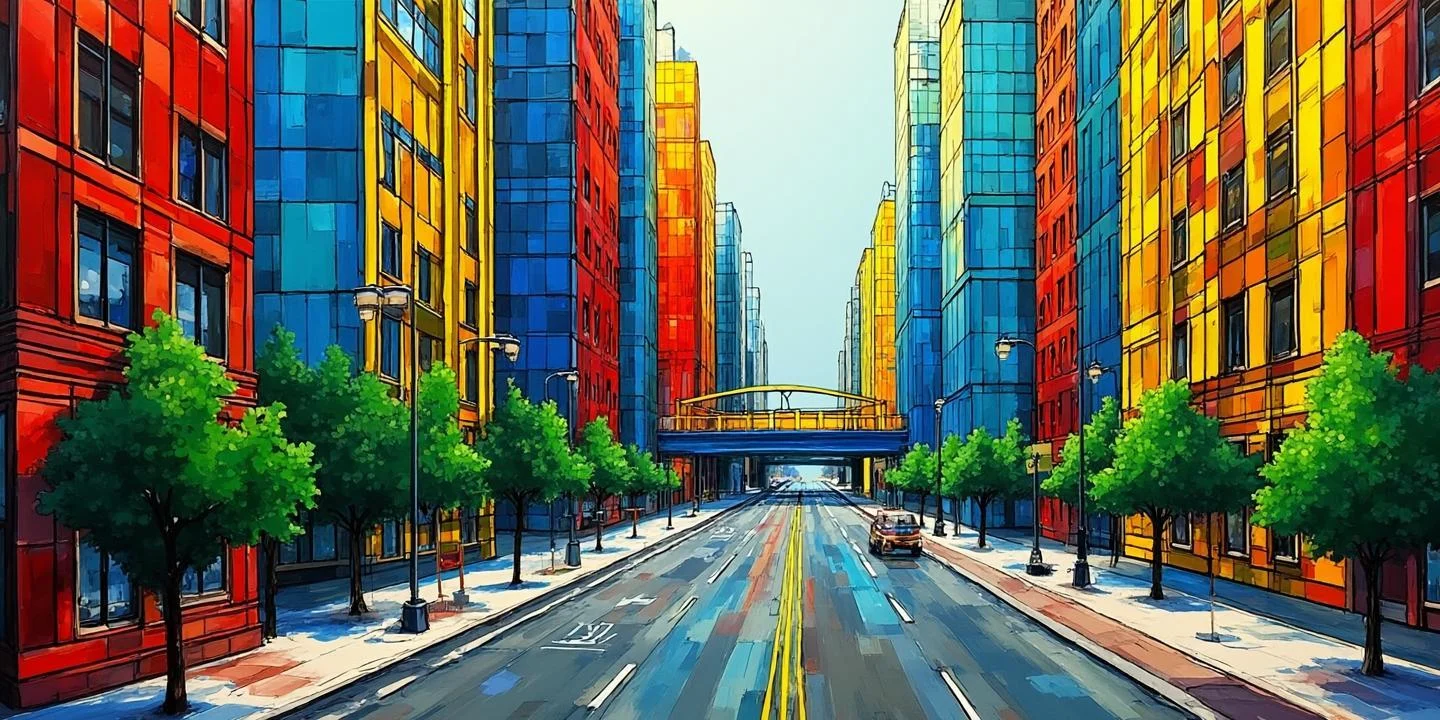
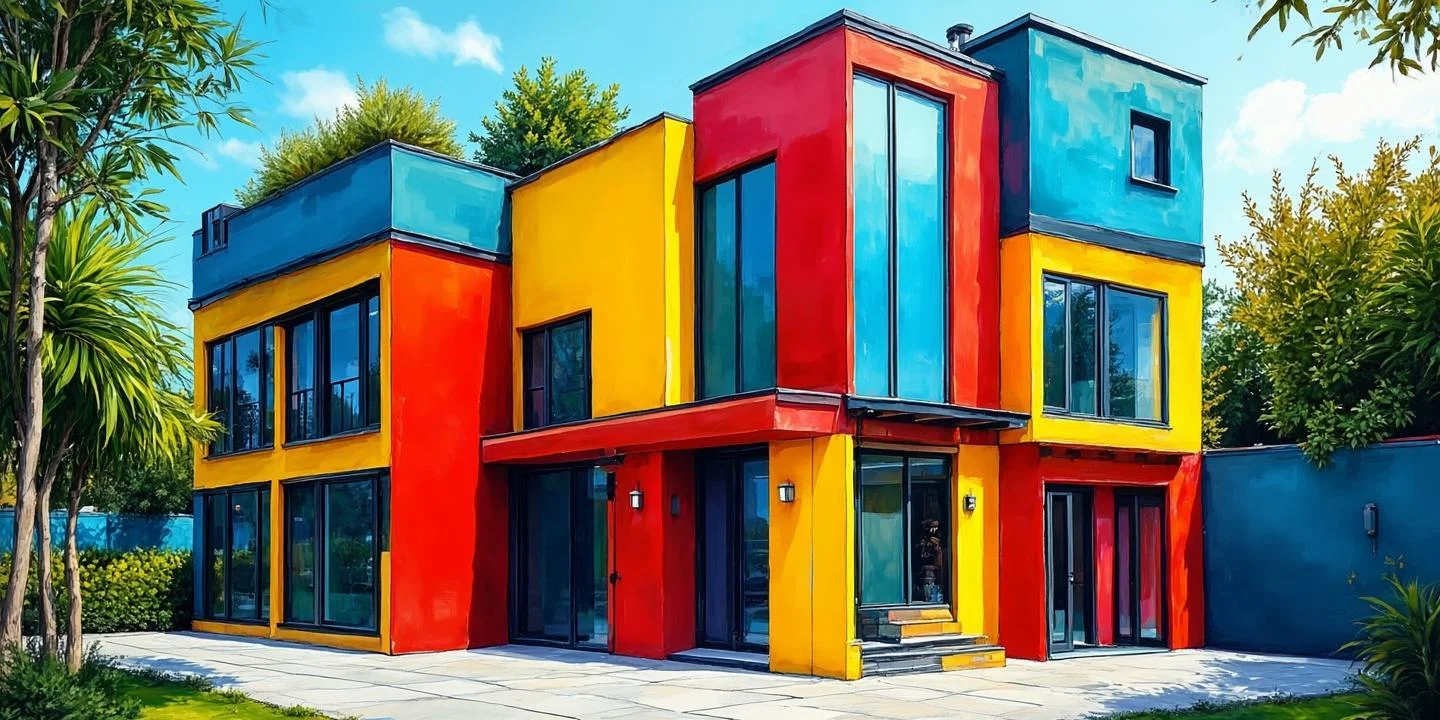
说实话,我第一次在Instagram上刷到那种带漫画特效的照片时,整个人都是懵的。你知道吧,就是那种线条感特别强,色彩处理得像老式连环画一样的效果。我盯着看了半天,心里就在想:这玩意儿到底是怎么做到的?后来研究了一圈才发现,原来Instagram自己就藏着不少漫画风格的滤镜,只是很多人跟我之前一样,根本没注意到而已。
如果你也想知道怎么用Instagram做出那种既有漫画感又特别有趣的照片,那这篇文章可能正好适合你。我会把自己摸索出来的经验和技巧都分享出来,包括一些容易踩的坑也会提到。咱们不搞那些玄乎的概念,就用最实在的话把事情说清楚。
先搞清楚:漫画滤镜到底是怎么回事
在动手之前,我觉得有必要先了解一下这个东西的基本原理。不是说要写代码什么的,就是知道个大概,能帮你更好地理解怎么去用它。
技术层面的东西,其实没那么玄
漫画滤镜的核心技术主要涉及三个步骤。首先是边缘检测,系统会分析照片里的轮廓,找出哪些地方应该画出线条。这一步就有点像我们小时候看漫画书,那些粗黑轮廓把人物和背景分开来。
然后是色彩简化。真实世界的颜色那是千变万化,但漫画不是这样的。滤镜会把相近的颜色归类成几种主要的色块,有的还会做成半色调网点效果——就是你小时候看报纸杂志时,那些由密密麻麻小点组成的图案。
最后一步是对比度增强。漫画通常黑白分明,该黑的地方黑,该白的地方白。滤镜会刻意拉大这种差距,让画面看起来更有戏剧性。
Instagram上到底有哪些漫画相关的滤镜
Instagram本身的滤镜库挺庞大的,但要找漫画风格的,其实就那么几类比较典型。我简单列一下,方便你有个印象。
| 滤镜类型 | 主要特点 | 适合场景 |
| 线条勾勒型 | 突出物体轮廓,像手绘线稿 | 建筑、风景、静物 |
| 半色调网点型 | 模拟印刷品的网点效果 | 复古风格、人像 |
| 水彩漫画型 | 色彩有晕染感,边缘柔和 | 文艺感照片、日常记录 |
| 对比强烈,色彩鲜艳 |
这里要说一句,Instagram的滤镜名称经常会变,而且不同地区能看到的滤镜也可能不太一样。如果你找不到我说的这些,可以直接在滤镜搜索里打”comic”或者”sketch”试试看。
实操环节:怎么把照片做出漫画味
这部分是整篇文章的重点。我会分几个步骤来讲,从选照片开始,一直说到后期调整。都是我自己试错试出来的经验,应该挺实用的。
第一步:选照片是个技术活
这一点我必须放在最前面说,因为我自己就踩过坑。不是所有照片都适合做成漫画效果的。有些照片怎么调都不对味,后来我才明白问题出在源图片身上。
光线均匀的照片更容易出效果。你想啊,漫画里的阴影通常是有意为之的色块,而不是一片死黑。如果你的照片有的地方亮得发白,有的地方黑得看不清,那做出来的漫画效果就会很怪誕。建议选那种顺光或者侧光拍的照片,明暗过渡比较自然的那种。
轮廓清晰的照片加分很多。前面提到滤镜会做边缘检测,如果你的照片本身轮廓就很分明——比如一棵树、一栋有棱有角的建筑、一辆造型简洁的车——那做出来的效果通常都不会太差。反过来,如果是一团云、一片雾蒙蒙的背景,那做出来可能就是一坨糊状物。
颜色鲜明的照片更有优势。虽然滤镜会简化色彩,但原始照片的色彩如果本身就比较饱和、比较正,最后效果通常会更接近你想要的漫画感。不是说颜色寡淡就一定不行,只是需要更多后期调整而已。
第二步:滤镜参数到底怎么调
选好滤镜之后,别急着发朋友圈。先花点时间调整一下参数,这个步骤能让最终效果提升好几个档次。
强度这个参数最关键。我建议新手先把强度拉满试试看效果,然后逐渐往回调,找到一个你觉得最舒服的位置。强度太高的话,整个画面会变得很假,像劣质PS作品;强度太低呢,又跟普通照片没多大区别。我个人的经验是70%到85%之间通常比较稳妥,但这个真的因照片而异,你得多试试。
结构参数控制的是线条的粗细。往高调,轮廓线会变粗,画面更像传统漫画;往低调,线条细腻一些,可能更接近插画风格。我一般会在20%到40%之间浮动,偶尔也会根据具体情况调得更高或更低。
亮度和对比度这两个也要配合着调。漫画效果本身就会增加对比度,所以你在这一步要克制一点,别再猛加对比度了。倒是可以适当提高一点亮度,让画面看起来更清爽。
第三步:加点特效,让它更有趣
单用漫画滤镜,其实还没把Instagram的潜力挖出来。你可以在漫画效果的基础上,再叠加一些其他元素。
比如在漫画照片上加文字气泡,就真的像在看漫画了一样。我经常看到有人这么玩,效果挺好的。文字内容可以是当时的心情,也可以是给照片加的对话——想象一下,你的照片里是一只猫,配上”今天的罐罐不太行”这样的对白,趣味性立刻就出来了。
还有一种玩法是九宫格漫画故事。用九张同一系列的照片,都加上漫画滤镜,每张配上一句话,连起来就是一个完整的小故事。这种形式在Instagram上挺受欢迎的,互动率通常比较高。
第四步:颜色调整的小技巧
如果你对默认的漫画效果不太满意,可以尝试自己微调颜色。这个需要一点色彩感觉,但我也可以给你几个方向。
降低饱和度有时候反而更好看。漫画通常不会用太鲜艳的颜色,降低一点饱和度会让画面更有复古漫画的感觉。你可以试着把饱和度降到70%左右看看效果。
调整色温也能改变整体氛围。偏暖一点,像老旧连环画;偏冷一点,有点科幻漫画的意思。这个真的看你想要什么感觉,自己多试几次就有数了。
常见问题:我踩过的坑,你们就别踩了
写着写着想到几个容易出错的地方,一起说说吧。
人像处理要特别小心。漫画滤镜对于人脸的处理有时候会很奇怪——眼睛可能变大或者变形,肤色也可能变得很奇怪。我的建议是先小范围试一下,看看效果再决定要不要发。如果滤镜把人脸处理得太离谱,可以考虑只对背景用漫画滤镜,人脸部分保持原样。
夜景照片普遍效果不好。这个主要是光线的问题。夜景本身光线就复杂,明暗对比也很强烈,滤镜处理完之后经常会出现一些很奇怪的光斑或色块。如果你想尝试夜景漫画效果,建议先把照片整体亮度提亮,减少死黑区域。
别把所有照片都做成同一种风格。这一点是我自己需要反思的。我有一段时间迷上了漫画滤镜,连拍吃的、拍的猫全都用同一个滤镜。回头看朋友圈,简直是灾难现场。不同的照片应该有不同的处理方式,偶尔换换风格,反而更有意思。
玩出花样:进阶玩家的玩法
如果你已经玩腻了基础的漫画滤镜,可以试试这些更有创意的玩法。
混搭风格是一种很有趣的尝试。把漫画滤镜和复古滤镜叠加使用,比如先加一个漫画效果,再加一个漏光的胶片效果。这种混搭有时候会出奇的好看,有那种赛博朋克漫画的感觉。
系列化创作也是值得考虑的方向。给自己设定一个主题——比如”我的城市”或者”通勤路上”——用漫画滤镜长期记录这个主题。一方面能督促你持续创作,另一方面积累多了之后回看,会特别有成就感。
参与Instagram上的挑战也是一个好办法。我注意到有些账号会定期发起漫画照片挑战,参与的人挺多的。一方面能学到别人的创意,另一方面也能让更多人看到你的作品。
写在最后
其实说了这么多,最重要的还是你自己去尝试。摄影和后期处理这种事,理论懂得再多也不如动手拍几张。我现在看到什么东西,都会习惯性地想一想”这东西用漫画滤镜会是什么效果”,这种观察方式的转变本身就挺有意思的。
对了,如果你真的做出了什么满意的漫画照片,别害羞,分享出来让大家看看。朋友圈就是用来晒的嘛。而且说不定你朋友看到之后,也会对这东西感兴趣,然后来问你是怎么做的——到那时候,你就可以把这篇文章转给他了。
拍照嘛,最重要的就是开心。滤镜只是工具,别让它反过来束缚住你。玩得开心最重要。